Enviarle este manual a un usuario
El enlace abre solo este manual, sin el menú del sistema. El usuario no necesita clave ni entrar a FactuPOS: se ve en cualquier navegador y en el celular.
El WhatsApp sale del número de Soporte Real y el correo de info@soportereal.com. Con Compartir desde este teléfono sale de su propio WhatsApp y elige el contacto de su lista, sin escribir el número.
Diseño de cotización Permiso 695
Cuando se le manda una cotización al cliente por WhatsApp o por correo, le llega un PDF. Aquí la empresa escoge con qué diseño sale ese PDF.
Los cinco diseños llevan los mismos datos y los mismos montos: solo cambia cómo se ven. El diseño escogido aplica para todos los usuarios de la empresa.
Los cinco diseños
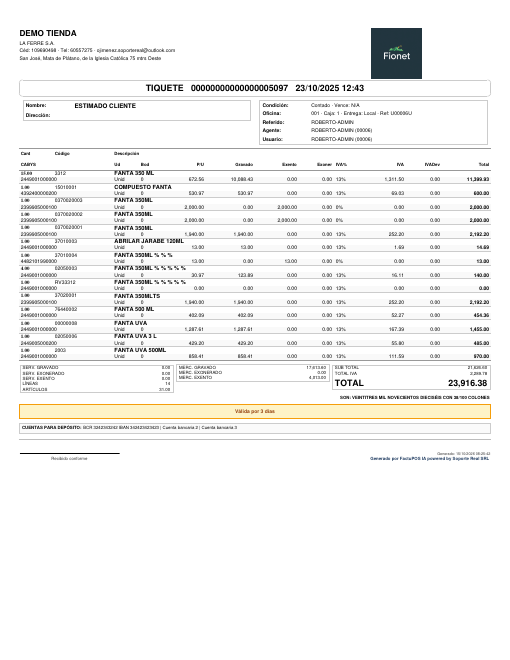
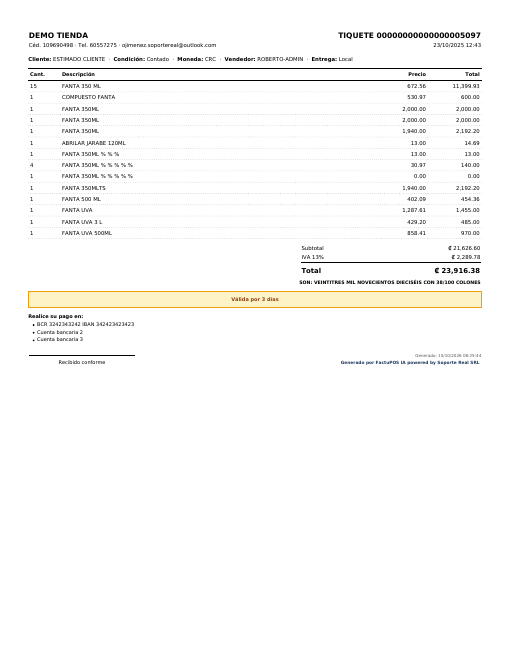
- 1 · Clásico — el de siempre: cada artículo en dos renglones con CABYS, bodega, gravado, exento, exonerado e IVA, y los totales en tres cuadros. Es el que viene puesto.
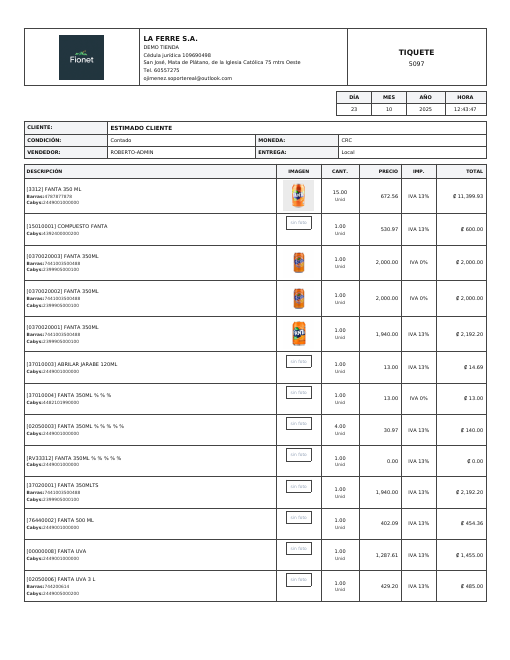
- 2 · Con imágenes — una tabla con la foto de cada artículo al lado, y bajo el nombre el código de barras y el CABYS. El encabezado va en recuadros, con la fecha en día, mes, año y hora.
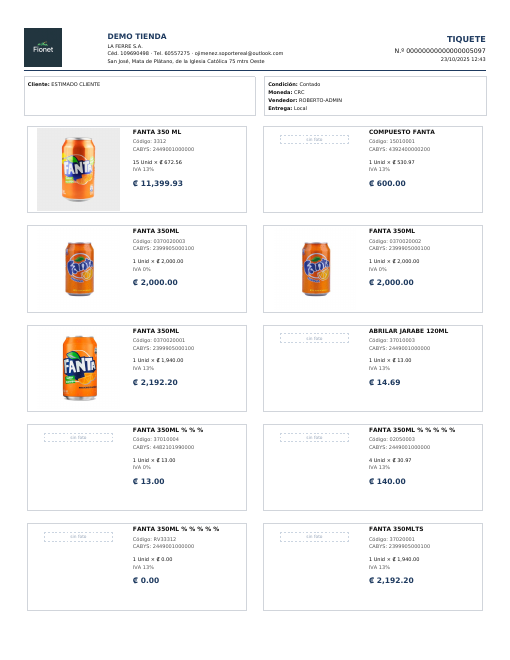
- 3 · Catálogo — cada artículo es una tarjeta con la foto grande, el nombre y el precio, dos por renglón. Para mostrar el producto.
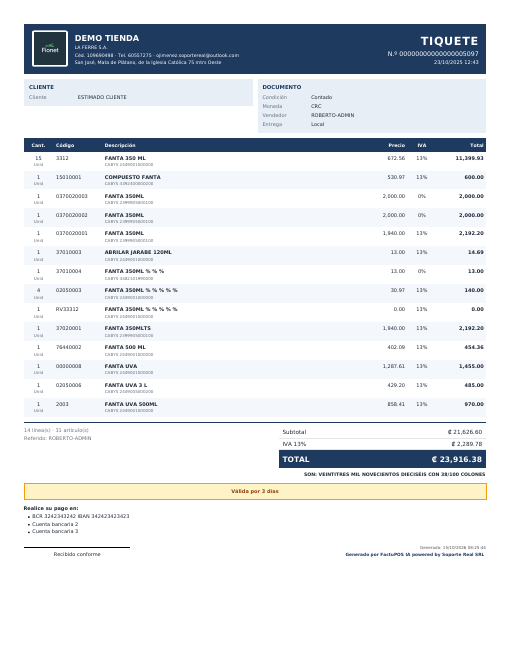
- 4 · Moderno — encabezado a color con el logo, un renglón por artículo con renglones alternos y el total destacado. Sin fotos.
- 5 · Sencillo — lo justo: cantidad, descripción, precio y total, en blanco y negro. Cabe mucho en una hoja.
Cómo se cambia
- En el menú principal abra Configuración y busque el grupo Preferencias › Diseño de cotización.
- Toque el diseño que quiere (se marca en azul).
- Toque el botón verde Aplicar. Listo: el diseño queda «En uso».
Corre desde la próxima cotización que se envíe o se descargue.
Verlo antes con una cotización suya
Cada diseño tiene el botón Ver con un documento mío: abre su cotización más reciente con ese diseño, para ver cómo le quedaría a usted —con su logo, sus artículos y sus fotos— antes de aplicarlo. Mirar no cambia nada.
Lo que respetan todos los diseños
Lo que la empresa ya tiene configurado vale igual para los cinco:
- El descuento (parámetro 936): si está apagado, ningún diseño muestra el descuento y el precio sale ya rebajado.
- El título del documento (291), por ejemplo «COTIZACIÓN» o «PROFORMA».
- La serie o detalle del artículo (343 y 391).
- El teléfono del cliente (380).
- Las condiciones de la cotización (7), las observaciones del documento y las cuentas para depósito.
- La moneda del documento y el monto en letras.
Dónde aplica
En el PDF de la cotización que sale desde FactuDesk, Factura Móvil, FastPOS y el celular: el que se manda por WhatsApp (con el número de la empresa), el que va adjunto en el correo y el que se descarga o se abre en pantalla.
También la vista Ver / Imprimir Carta (la normal y la «Con imágenes») muestra en pantalla el diseño escogido, igual al PDF, con sus botones de siempre: Excel, XML, Imprimir y Cerrar. Lo mismo el enlace que se le comparte al cliente para verla.
No cambian: el tiquete de la impresora de la caja, la impresión «Simple» del menú de imprimir, las cotizaciones archivadas, ni el mensaje dibujado en el cuerpo del correo.